

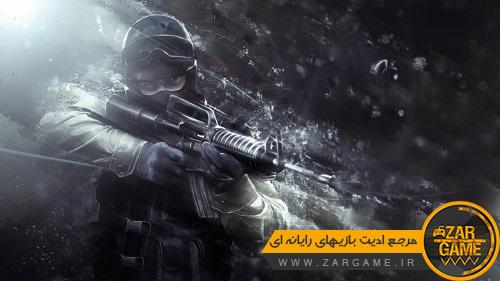
اگر میخواهید تجربه متفاوتی از بازی Counter-Strike: Source داشته باشید، میتوانید با نصب مودها، اسکینهای شخصیتها و اسلحهها، نقشههای جدید و فایلهای صوتی، بخشهایی از بازی را شخصیسازی کنید. در این راهنما از زرگیم، روش قرار دادن فایلهای مود در پوشه مناسب بازی و نصب نقشهها و صداهای سفارشی را مرحلهبهمرحله توضیح میدهیم.
اطلاعات آموزش:
۱. ساخت پوشه اختصاصی برای مودها
ابتدا وارد پوشه نصب بازی شوید و مسیر زیر را باز کنید. اگر پوشه custom وجود نداشت، آن را بهصورت دستی بسازید.
Counter-Strike Source/cstrike/custom
- داخل پوشه
customیک پوشه جدید بسازید. - برای نمونه، میتوانید نام آن را
zargameبگذارید. نام پوشه باید با حروف انگلیسی نوشته شود. - فایلهای مود را مطابق ساختار پوشههای موردنیاز آن، در این پوشه قرار دهید.
ساختار پوشهها باید با مسیرهای موجود در فایل مود هماهنگ باشد. پوشههای اضافی را بدون بررسی محتویات آرشیو ایجاد نکنید.
۲. نصب اسکین شخصیتها
برای نصب اسکین شخصیتها، فایلهای مود را از حالت فشرده خارج کنید و پوشههای مربوط به مدل و بافت را بررسی کنید. در ساختار معرفیشده در این آموزش، پوشههای materials، models و در صورت وجود particles داخل پوشه اختصاصی مود در مسیر custom قرار میگیرند.
اگر آرشیو ساختار پوشهای متفاوتی دارد، فایلها را بدون توجه به مسیر اصلی آنها جابهجا نکنید؛ ساختار نادرست ممکن است باعث بارگذاری نشدن اسکین شود.
۳. نصب اسکین اسلحهها
روش نصب اسکین اسلحه مشابه اسکین شخصیتهاست، اما ممکن است مود به فایلهای بیشتری نیاز داشته باشد. پوشههایی مانند موارد زیر در فایلهای بعضی مودها دیده میشوند:
cfgmaterialsmodelsparticlesresourcescriptssound
فقط پوشهها و فایلهایی را که در آرشیو مود وجود دارند و برای همان مود ارائه شدهاند، در ساختار مناسب قرار دهید. در صورت درخواست جایگزینی فایلها، پیش از انجام آن از فایلهای اصلی نسخه پشتیبان تهیه کنید.
۴. نصب نقشههای جدید
برای نصب نقشه، فایلهای استخراجشده را بررسی کنید. فایل اصلی نقشه معمولاً پسوند .bsp دارد و در مسیر زیر قرار میگیرد:
Counter-Strike Source/cstrike/maps
اگر فایلهای همراه نقشه، مانند فایلهایی با پسوند .nav، ارائه شدهاند، آنها را نیز مطابق ساختار و دستورالعمل همان نقشه در مسیر مناسب قرار دهید. برخی نقشهها فایلها یا پوشههای جانبی دیگری هم دارند؛ در این موارد ساختار آرشیو را حفظ کنید و همه فایلها را بدون بررسی مستقیماً در یک پوشه نریزید.
۵. نصب مودهای صوتی با GCFScape
برخی مودهای صوتی برای جایگزینی صداهای بازی، به فایلهای موجود در آرشیوهای بازی نیاز دارند. در آموزش اصلی، استفاده از نرمافزار GCFScape برای استخراج این فایلها پیشنهاد شده است.
برای دریافت فایل معرفیشده در آموزش، از لینک زیر استفاده کنید:
مراحل استخراج فایلها
- فایل دانلودشده را استخراج کنید و نرمافزار GCFScape را نصب یا اجرا کنید.
- در صورت نمایش گزینه
Associate with .vpk filesهنگام نصب، مطابق نیاز خود آن را انتخاب کنید. - در نرمافزار، از منوی
FileگزینهOpenرا انتخاب کنید. - به پوشه
cstrikeدر محل نصب بازی بروید و فایلcstrike_pak_dir.vpkرا باز کنید. - روی پوشه ریشه یا
rootکلیک راست کرده و گزینهExtractرا انتخاب کنید. - یک محل مناسب در ویندوز برای استخراج فایلها مشخص کنید و منتظر بمانید تا فرایند کامل شود.
قرار دادن فایلهای صوتی در پوشه سفارشی
- به مسیر
Counter-Strike Source/cstrike/customبروید. - یک پوشه جدید با نامی مانند
my_custom_soundsبسازید. - پوشههای
scriptsوsoundاستخراجشده را بررسی کنید و فایلهای موردنیاز مود صوتی را با حفظ ساختار مسیر در پوشه سفارشی قرار دهید.
ساختار دقیق فایلهای صوتی ممکن است با توجه به مود متفاوت باشد؛ بنابراین، پیش از کپی کردن فایلها، دستورالعمل همراه مود را بررسی کنید.
نکات نصب مودها
- پیش از هرگونه جایگزینی، از فایلهای اصلی بازی نسخه پشتیبان تهیه کنید.
- ساختار پوشههای داخل آرشیو مود را حفظ کنید.
- مودهای اسکین، نقشه و صدا ممکن است روش نصب متفاوتی داشته باشند؛ دستورالعمل اختصاصی هر مود را در اولویت قرار دهید.
- اگر مود در بازی نمایش داده نشد، مسیر فایلها و نام پوشهها را دوباره بررسی کنید.
ابزار موردنیاز
برای نصب معمول بسیاری از مودها، میتوانید از فایلهای آرشیو و پوشههای خود بازی استفاده کنید. برای روش استخراج فایلهای صوتی توضیحدادهشده در این آموزش، نرمافزار GCFScape معرفی شده است.
هشدار
فایلهای اصلی بازی را بدون تهیه نسخه پشتیبان حذف یا بازنویسی نکنید. همچنین فایلهای استخراجشده از آرشیوهای بازی را تنها در صورت نیاز و با رعایت ساختار صحیح مسیرها استفاده کنید.
www.zargame.ir
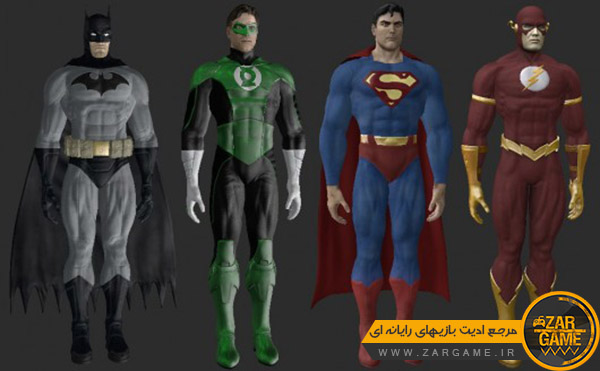
یعنی وقتی طبق آموزش بریم خودمون وقتی میمیریم بتمن نمیبینیم ولی بقیه مارو بتمن میبینند؟
راستی پوشه particles نه خود بازی داشت نه فایل و بازی از game گرفتم
چون الان cs نسخه ی 91 هم اومده