

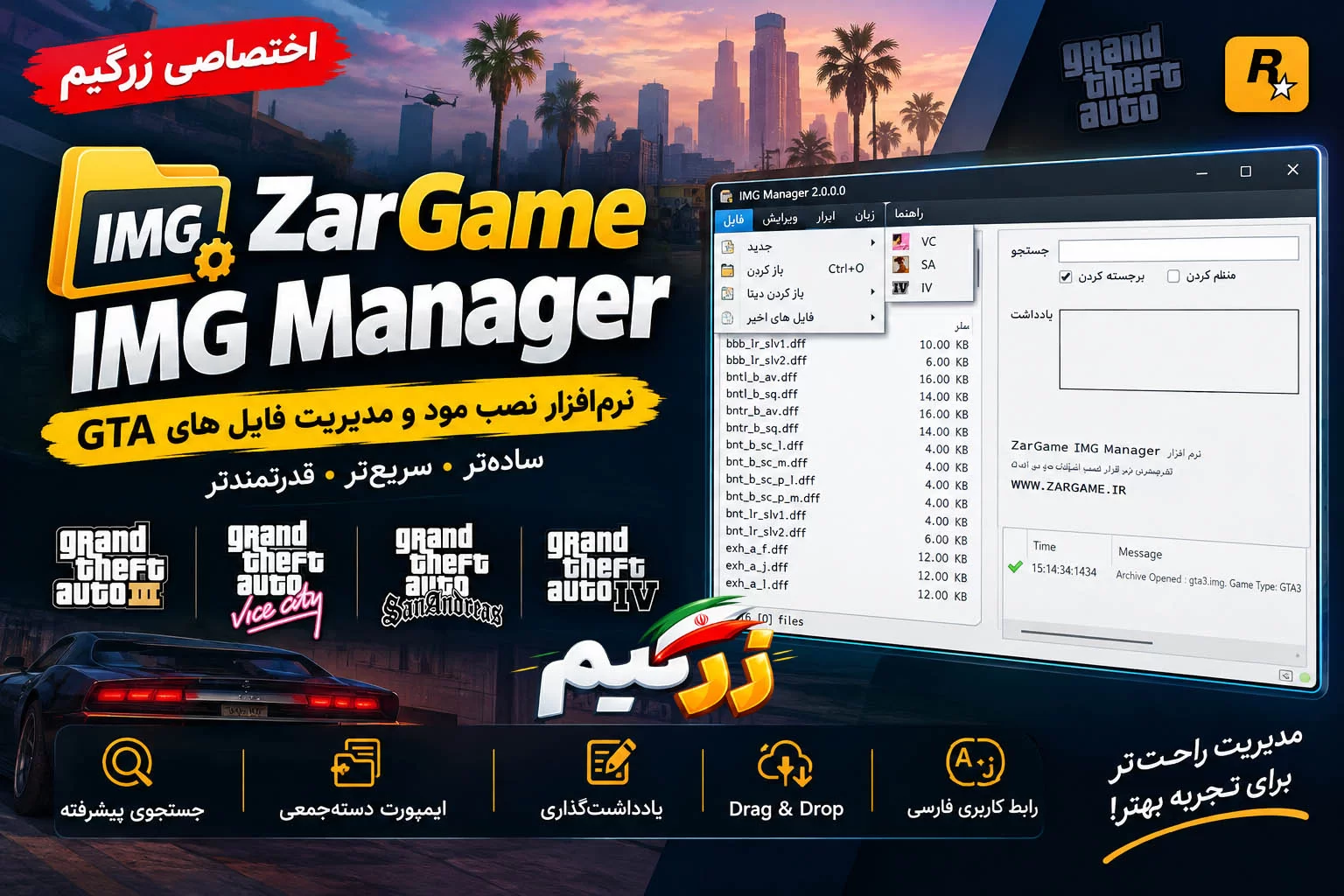
Zargame IMG Manager یک نرمافزار فارسی برای مدیریت آرشیوهای IMG بازیهای GTA است که رابط کاربری آن توسط گروه زرگیم فارسیسازی شده است. این برنامه به شما کمک میکند فایلهای موجود در آرشیوهای بازی را مشاهده و جستوجو کنید و فایلهای مود را با استفاده از امکانات Import و Export به آرشیو اضافه کنید یا از آن خارج نمایید.
در این نسخه، علاوه بر مدیریت فایلها، امکاناتی مانند وارد کردن گروهی فایلها، وارد کردن پوشه، جستوجو در فهرست فایلها، برجستهسازی نتایج جستوجو، یادداشتگذاری و جایگزینی گروهی فایلها نیز در رابط برنامه دیده میشود. منوی انتخاب بازی هم گزینههای Vice City، San Andreas و GTA IV را در اختیار کاربر قرار میدهد.
اگر برای نصب خودرو، اسلحه یا سایر مودهای GTA به ابزاری برای مدیریت فایلهای IMG نیاز دارید، میتوانید این نرمافزار اختصاصی زرگیم را از بخش دانلود دریافت کنید.
اطلاعات نرمافزار:
آموزش نصب و اجرای نرمافزار
- ابتدا فایل فشرده ZarGame IMG Manager را از باکس دانلود دریافت کنید.
- فایل RAR را با استفاده از WinRAR یا 7-Zip استخراج کنید.
- فایلهای استخراجشده را در یک پوشه مشخص قرار دهید و فایل اجرایی نرمافزار را اجرا کنید.
- اگر ویندوز برای اجرای برنامه پیام خطا نمایش داد، متن کامل خطا را بررسی کنید؛ ممکن است برنامه به یکی از کتابخانههای همراه یا تنظیمات سیستم نیاز داشته باشد.
- پس از اجرای برنامه، از منوی «فایل» برای ایجاد یا باز کردن آرشیو IMG موردنظر استفاده کنید.
نکته: اگر حروف فارسی در برنامه به شکل علامت سؤال نمایش داده میشوند، ممکن است تنظیمات زبان برنامههای غیر Unicode در ویندوز عامل مشکل باشد. در نسخههای جدید ویندوز، پیش از تغییر این تنظیمات، وضعیت گزینههای مربوط به زبان سیستم و UTF-8 را بررسی کنید. تغییر تنظیمات منطقهای ممکن است بر اجرای برخی برنامههای قدیمی دیگر نیز تأثیر بگذارد.
پیشنیازها و نکات مهم
- کامپیوتر مجهز به ویندوز
- نرمافزار WinRAR یا 7-Zip برای استخراج فایل فشرده
- آرشیو IMG مربوط به بازی موردنظر
- فایلهای مود سازگار با بازی و آرشیو انتخابشده
پیش از هرگونه تغییر در آرشیوهای بازی، از فایل اصلی نسخه پشتیبان تهیه کنید. وارد کردن فایل در آرشیو نامناسب یا جایگزینی اشتباه فایلها ممکن است باعث بروز مشکل در بازی شود.
پشتیبانی از گزینههای یکسان در منوی برنامه به معنی سازگاری تمام مودها با همه نسخههای GTA نیست. فایلهای هر مود را مطابق توضیحات سازنده و نسخه بازی خود انتخاب کنید.
آموزش کار با ZarGame IMG Manager
پس از اجرای برنامه، بخش اصلی پنجره فهرست فایلهای موجود در آرشیو بازشده را نمایش میدهد. در سمت راست نیز کادر جستوجو، گزینههای مربوط به نمایش نتایج، بخش یادداشتها و فهرست پیامهای برنامه قرار دارند.
۱. انتخاب بازی یا باز کردن آرشیو IMG
از منوی «فایل» میتوانید گزینه «باز کردن» را انتخاب کنید و آرشیو IMG موردنظر را باز نمایید. در همین منو، بخش «جدید» نیز گزینههای VC، SA و IV را برای ایجاد آرشیو مرتبط با بازی موردنظر نمایش میدهد.
برای مثال، اگر قصد مدیریت فایلهای GTA San Andreas را دارید، آرشیو IMG مربوط به همان بازی را انتخاب کنید. مسیر و نام آرشیو را با دقت بررسی کنید تا بهاشتباه فایلهای نسخه دیگری را تغییر ندهید.
۲. مشاهده و جستوجوی فایلها
پس از باز شدن آرشیو، فهرست فایلهای داخل آن در بخش اصلی برنامه نمایش داده میشود. نام فایلها و حجم آنها قابل مشاهده است. برای پیدا کردن یک فایل مشخص، نام کامل یا بخشی از نام آن را در کادر «جستجو» وارد کنید.
گزینه «برجسته کردن» برای مشخص کردن نتایج جستوجو در رابط برنامه در نظر گرفته شده است. با استفاده از جستوجو میتوانید سریعتر فایلهایی مانند DFF و TXD را در آرشیو پیدا کنید.
۳. وارد کردن فایلهای مود (Import)
برای افزودن فایلهای مود به آرشیو، از منوی «ویرایش» استفاده کنید. در این منو گزینههای زیر دیده میشوند:
- ایمپورت فایلها (F6): برای انتخاب و وارد کردن فایلها به آرشیو.
- ایمپورت فولدر (F7): برای انتخاب یک پوشه و وارد کردن فایلهای آن.
- ایمپورت IDE(s): گزینهای برای وارد کردن فایلهای IDE در نظر گرفته شده است.
اگر مود شامل چند فایل باشد، امکان وارد کردن گروهی فایلها یا انتخاب یک پوشه میتواند روند کار را سریعتر کند. پیش از وارد کردن فایلها، مطمئن شوید که آرشیو صحیح باز است و فایلها متعلق به همان بازی هستند.
۴. خارج کردن فایلها (Export)
در منوی «ویرایش»، گزینههای «بیرون بردن - اکسپورت» و «اکسپورت IDE(s)» برای خارج کردن فایلها از آرشیو دیده میشوند. گزینه «بیرون بردن - اکسپورت» میانبر F8 دارد.
هنگام خروجی گرفتن، پوشه مقصد را با دقت انتخاب کنید تا فایلهای استخراجشده با فایلهای اصلی یا سایر مودها اشتباه نشوند.
۵. جایگزینی گروهی فایلها
گزینه «Bulk Replace» در منوی «ویرایش» قرار دارد و برای عملیات جایگزینی گروهی در نظر گرفته شده است. هنگام استفاده از این قابلیت، آرشیو بازشده و فایلهایی را که قصد جایگزینی آنها را دارید دوباره بررسی کنید. بهتر است پیش از اجرای عملیات، نسخه پشتیبان داشته باشید.
۶. استفاده از یادداشتها
در سمت راست پنجره برنامه، بخشی با عنوان «یادداشت» وجود دارد که میتوانید از آن برای ثبت اطلاعات موردنیاز هنگام کار با آرشیو استفاده کنید.
۷. ذخیره تغییرات
پس از پایان کار، تغییرات آرشیو را با گزینه ذخیره مربوط به برنامه ثبت کنید. پیش از بستن نرمافزار، پیامهای بخش گزارش را بررسی کنید تا از بروز خطا در عملیات انجامشده مطلع شوید. در صورت مشاهده خطا، از جایگزینی مجدد فایلها بدون بررسی علت آن خودداری کنید.
معرفی سایر گزینههای برنامه
- زبان: منوی مربوط به زبان برنامه.
- راهنما: دسترسی به بخش راهنمای نرمافزار.
- Validate by IDE(s): گزینهای برای اعتبارسنجی مرتبط با فایلهای IDE.
- تنظیمات: دسترسی به تنظیمات برنامه.
- برنامههای وابسته: بخشی برای مشاهده برنامههای مرتبط.
- وابسته به فایلهای IMG: گزینهای برای بررسی موارد وابسته به آرشیوهای IMG.
- Clear Colors: گزینهای برای پاکسازی رنگها.
نام گزینهها بر اساس رابط قابل مشاهده برنامه درج شده است. برای عملیات تخصصی مانند اعتبارسنجی IDE یا جایگزینی گروهی، بهتر است ابتدا از آرشیو اصلی نسخه پشتیبان تهیه کنید.
www.zargame.ir 



ولی خب برای نصب ماد ها بهتون توصیه میکنم از روش مودلودر استفاده کنین
https://zargame.ir/post/4195